

Partages
Partager des appareils ou des zones entre organisations, et gérer les partages reçus.
Partages
Drexo est une plateforme multi-tenant. Chaque organisation possède ses propres appareils, mais peut accorder un accès en lecture (ou en édition) à des destinataires externes : une autre organisation, un prestataire, un voisin, un auditeur. Cette page décrit les trois modes de partage et la façon de gérer ce que vous voyez ou ce que vous donnez à voir.
Trois modes de partage
1. Partage privé (vers une personne)
Vous partagez un appareil ou une zone vers une adresse e-mail précise.
- Si le destinataire a déjà un compte Drexo, le partage apparaît immédiatement dans son Partagés avec moi.
- S'il n'a pas encore de compte, Drexo crée une invitation en attente ; le partage se matérialise dès qu'il valide son inscription.
- Le rôle (
vieweroueditor) et l'expiration (durée libre, ou illimitée) sont fixés au moment du partage et modifiables ensuite sans révoquer.
2. Partage vers une organisation
Vous partagez vers une organisation tierce dont vous connaissez l'identifiant. Tous les membres de cette organisation gagnent l'accès, dans la limite du rôle accordé.
Variante : partage extensible. Vous accordez un partage privé à une personne, et vous cochez « peut être étendu à son organisation ». Le destinataire choisit alors lui-même la zone et l'organisation cible dans son interface : vous n'avez pas besoin de connaître la structure interne de votre partenaire.
3. Lien public
Vous générez une URL partageable à transmettre par e-mail, par QR code, par chat. Personne n'a besoin de compte Drexo. Options disponibles :
- Mot de passe facultatif.
- Expiration configurable (par défaut 7 jours).
- Révocation à tout moment depuis la fiche de l'appareil.
- Suspension réversible : le lien répond « suspendu » sans être détruit ; le réactiver restaure la même URL, les compteurs de vues survivent.
- Régénération : une nouvelle URL remplace l'ancienne, qui cesse de fonctionner immédiatement (utile si le lien a trop circulé). Le mot de passe, l'expiration et les statistiques sont conservés.
- Téléchargement CSV (décoché par défaut) : le visiteur peut exporter en CSV les listes d'appareils de la vue partagée, avec les mêmes lignes et colonnes que l'affichage (jusqu'à 10 000 lignes). Activable à la création du lien ou après coup depuis la liste des liens (badge « CSV activé / désactivé ») ; le serveur revérifie l'autorisation à chaque export.
Les liens publics sont en lecture seule : impossible d'épingler, de renommer, ou de configurer un dashboard depuis un lien public. L'export CSV, quand il est autorisé, ne change rien à cette règle : il télécharge ce qui est déjà affiché.
Contenu d'un tableau de bord partagé
Un tableau de bord partagé (par lien public ou vers une personne) affiche tous ses widgets : appareils individuels, titres de section, liens de zone, agrégats multi-appareils, listes d'appareils et sous-emplacements. Deux garde-fous :
- Les appareils que la personne qui partage ne possède pas sont exclus du rendu (et comptés dans le bandeau « M appareils non disponibles »). Un agrégat n'additionne jamais un compteur hors du périmètre de la personne qui partage.
- Sur une liste d'appareils, le visiteur peut filtrer et trier temporairement ce qui est affiché ; rien n'est enregistré.
Donner un partage (« Partager »)
Dans la fiche d'un appareil ou sur la page d'une zone, si vous êtes Admin de l'organisation, un bouton Partager apparaît dans l'en-tête. Le libellé inclut le nombre de partages déjà actifs : Partager (3).
Cliquez : un panneau s'ouvre listant tous les partages existants. Pour chacun :
- Modifier : change le rôle ou l'expiration sans révoquer
(l'accès n'est pas interrompu, le
granted_atreste le même). - Révoquer : supprime l'accès immédiatement.
Le bouton primaire + Nouveau partage lance le wizard :
- Choisir le mode (privé / organisation / lien public).
- Renseigner le destinataire (e-mail, ID organisation, ou rien pour un lien public).
- Choisir le rôle et l'expiration.
- Pour un partage privé : cocher éventuellement « peut être étendu à son organisation ».
- Confirmer.
Recevoir un partage (« Partagés avec moi »)
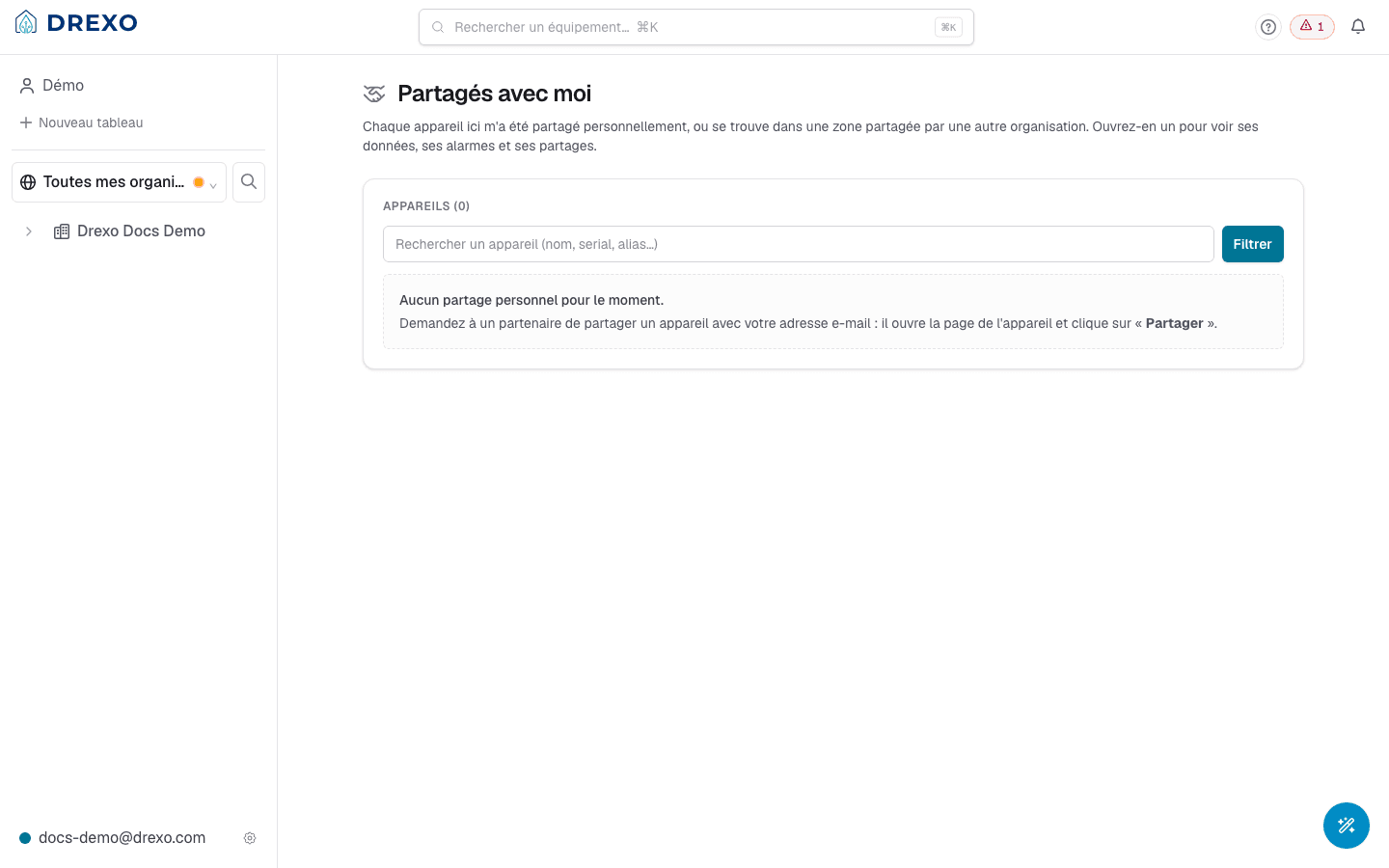
/me/sharing liste tous les appareils auxquels vous avez accès
par partage (pas par appartenance à une organisation). L'ancienne
adresse /partages continue de fonctionner : elle redirige
définitivement vers /me/sharing, filtres compris. Chaque ligne
montre :
- Le nom de l'appareil (avec son surnom contextuel si votre organisation lui en a donné un).
- Les chemins d'accès sous forme de puces : 👤 personnel, 🏢 Organisation X. Plusieurs chemins peuvent atteindre le même appareil ; le rôle le plus fort gagne.
- L'emplacement dans votre arborescence si le partage est déjà
placé (par exemple
Chaq → Test). - Le badge NOUVEAU (par appareil) tant que vous n'avez pas ouvert la fiche depuis la dernière notification.
Les appareils provenant de plusieurs organisations sources sont regroupés sous un en-tête par source pour rester lisibles à 50+ lignes.
Un dossier partagé (une zone ou une étiquette qu'on vous a partagée) se retrouve aussi depuis la recherche du rail, sous son nom tel que vous le voyez, surnom compris. Le choisir ouvre cette page sur ce seul dossier ; un dossier reçu par votre organisation ouvre la liste des dossiers reçus de cette organisation.
Placer un partage
Quand la personne qui partage a marqué le partage « extensible », le destinataire voit un bouton Placer dans une zone sur la ligne.
- Cliquez sur Placer.
- Choisissez une zone de votre organisation (recherche instantanée parmi toutes vos zones).
- Validez.
Effet :
- L'appareil devient visible pour tous les membres de votre organisation, dans la zone choisie.
- Si la personne qui a partagé révoque le partage personnel, le partage organisation est automatiquement révoqué aussi (cascade).
Quitter un partage
Sur la fiche de l'appareil partagé, en bas, un bouton Quitter le partage supprime votre accès personnel. Le partage organisation (si vous en avez placé un) survit jusqu'à révocation explicite par la personne qui a partagé.
Historique et audit
Sur la page Paramètres → Partages de chaque organisation, vous trouverez :
- Les partages sortants de votre organisation.
- L'historique complet (partages révoqués, expirés, modifiés).
- Les liens publics actifs avec leur compteur d'ouverture.
Pour aller plus loin
Lieux et placement des appareils
Organiser vos appareils en zones — voir les appareils non placés, les placer en masse, et les déplacer d'une zone à l'autre.
Rôles et permissions
Donnez à chaque membre le bon rôle standard (Admin, Opérateur, Lecteur), créez des rôles personnalisés limités à une sélection d'étiquettes, et personnalisez votre navigation.