

Partages
Partager des appareils ou des zones entre organisations, et gérer les partages reçus.
Partages
Drexo est une plateforme multi-tenant. Chaque organisation possède ses propres appareils, mais peut accorder un accès en lecture (ou en édition) à des destinataires externes — un autre client, un prestataire, un voisin, un auditeur. Cette page décrit les trois modes de partage et la façon de gérer ce que vous voyez ou ce que vous donnez à voir.
Trois modes de partage
1. Partage privé (vers une personne)
Vous partagez un appareil ou une zone vers une adresse e-mail précise.
- Si le destinataire a déjà un compte Drexo, le partage apparaît immédiatement dans son Partagés avec moi.
- S'il n'a pas encore de compte, Drexo crée une invitation en attente ; le partage se matérialise dès qu'il valide son inscription.
- Le rôle (
vieweroueditor) et l'expiration (durée libre, ou illimitée) sont fixés au moment du partage et modifiables ensuite sans révoquer.
2. Partage vers une organisation
Vous partagez vers une organisation tierce dont vous connaissez l'identifiant. Tous les membres de cette organisation gagnent l'accès, dans la limite du rôle accordé.
Variante : partage extensible. Vous accordez un partage privé à une personne, et vous cochez « peut être étendu à son organisation ». Le destinataire choisit alors lui-même la zone et l'organisation cible dans son interface — vous n'avez pas besoin de connaître la structure interne de votre partenaire.
3. Lien public
Vous générez une URL partageable à transmettre par e-mail, par QR code, par chat. Personne n'a besoin de compte Drexo. Options disponibles :
- Mot de passe facultatif.
- Expiration configurable (par défaut 7 jours).
- Révocation à tout moment depuis la fiche de l'appareil.
Les liens publics sont en lecture seule : impossible d'épingler, de renommer, ou de configurer un dashboard depuis un lien public.
Donner un partage (« Partager »)
Dans la fiche d'un appareil ou sur la page d'une zone, si vous êtes propriétaire de l'organisation, un bouton Partager apparaît dans l'en-tête. Le libellé inclut le nombre de partages déjà actifs : Partager (3).
Cliquez : un panneau s'ouvre listant tous les partages existants. Pour chacun :
- Modifier — change le rôle ou l'expiration sans révoquer
(l'accès n'est pas interrompu, le
granted_atreste le même). - Révoquer — supprime l'accès immédiatement.
Le bouton primaire + Nouveau partage lance le wizard :
- Choisir le mode (privé / organisation / lien public).
- Renseigner le destinataire (e-mail, ID organisation, ou rien pour un lien public).
- Choisir le rôle et l'expiration.
- Pour un partage privé : cocher éventuellement « peut être étendu à son organisation ».
- Confirmer.
Recevoir un partage (« Partagés avec moi »)
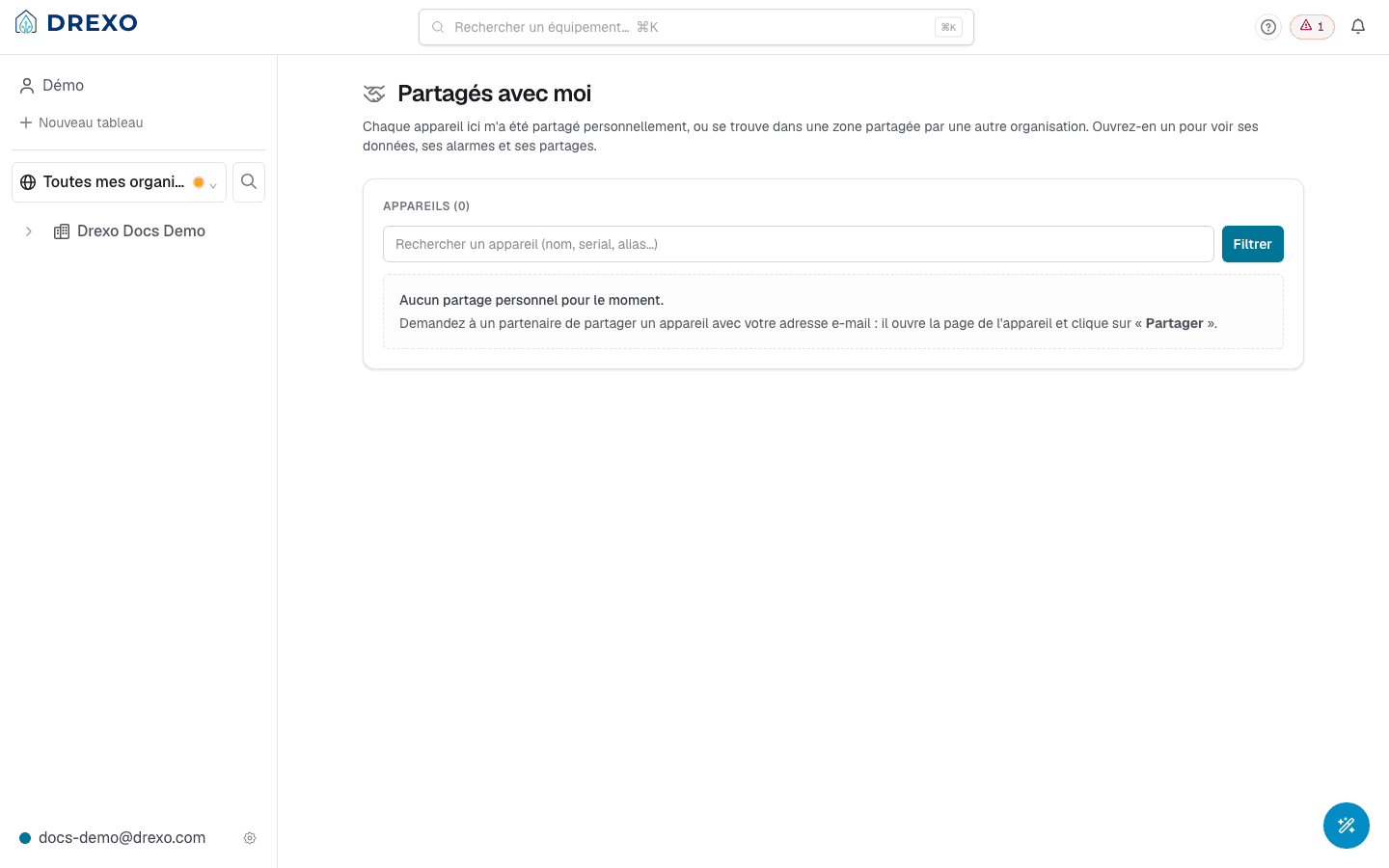
/partages liste tous les appareils auxquels vous avez accès
par partage (pas par appartenance à une organisation). Chaque
ligne montre :
- Le nom de l'appareil (avec son surnom contextuel si votre organisation lui en a donné un).
- Les chemins d'accès sous forme de puces : 👤 personnel, 🏢 Org X. Plusieurs chemins peuvent atteindre le même appareil ; le rôle le plus fort gagne.
- L'emplacement dans votre arborescence si le partage est déjà
placé (par exemple
Chaq → Test). - Le badge NOUVEAU (par appareil) tant que vous n'avez pas ouvert la fiche depuis la dernière notification.
Les appareils provenant de plusieurs organisations sources sont regroupés sous un en-tête par source pour rester lisibles à 50+ lignes.
Placer un partage
Quand un partage est marqué « extensible » par son émetteur, le destinataire voit un bouton Placer dans une zone sur la ligne.
- Cliquez Placer.
- Choisissez une zone de votre organisation (recherche instantanée parmi toutes vos zones).
- Validez.
Effet :
- L'appareil devient visible pour tous les membres de votre organisation, dans la zone choisie.
- Si l'émetteur révoque le partage personnel, le partage organisation est automatiquement révoqué aussi (cascade).
Quitter un partage
Sur la fiche de l'appareil partagé, en bas, un bouton Quitter le partage supprime votre accès personnel. Le partage organisation (si vous en avez placé un) survit jusqu'à révocation explicite par l'émetteur.
Historique et audit
Sur la page Paramètres → Partages de chaque organisation, vous trouverez :
- Les partages émis par votre organisation.
- L'historique complet (partages révoqués, expirés, modifiés).
- Les liens publics actifs avec leur compteur d'ouverture.