

Page d'un appareil
Comprendre la fiche détaillée d'un appareil — index, consommation, alarmes et historique.
Page d'un appareil
Chaque appareil supervisé par Drexo a sa propre fiche détaillée
accessible via /devices/<id>. La page s'adapte automatiquement au
type de l'appareil — un compteur d'eau Itron n'affiche pas les
mêmes blocs qu'un capteur de piscine ou un téléviseur connecté.
Ce guide décrit la fiche compteur d'eau (type: water_meter),
le type le plus courant à ce jour.
Comment y accéder
Trois chemins vers la fiche :
- Depuis le rail de gauche — déroulez votre organisation, puis une zone, puis cliquez sur le nom du compteur.
- Depuis Partagés avec moi — cliquez la carte ou le nom de l'appareil.
- Depuis un dashboard — cliquez n'importe quel widget appareil pour atterrir sur sa fiche.
L'URL peut prendre un paramètre de fenêtre temporelle :
?range=1— dernières 24 h?range=7— derniers 7 jours (défaut)?range=30— derniers 30 jours?range=90— derniers 90 jours
Ce que la fiche affiche
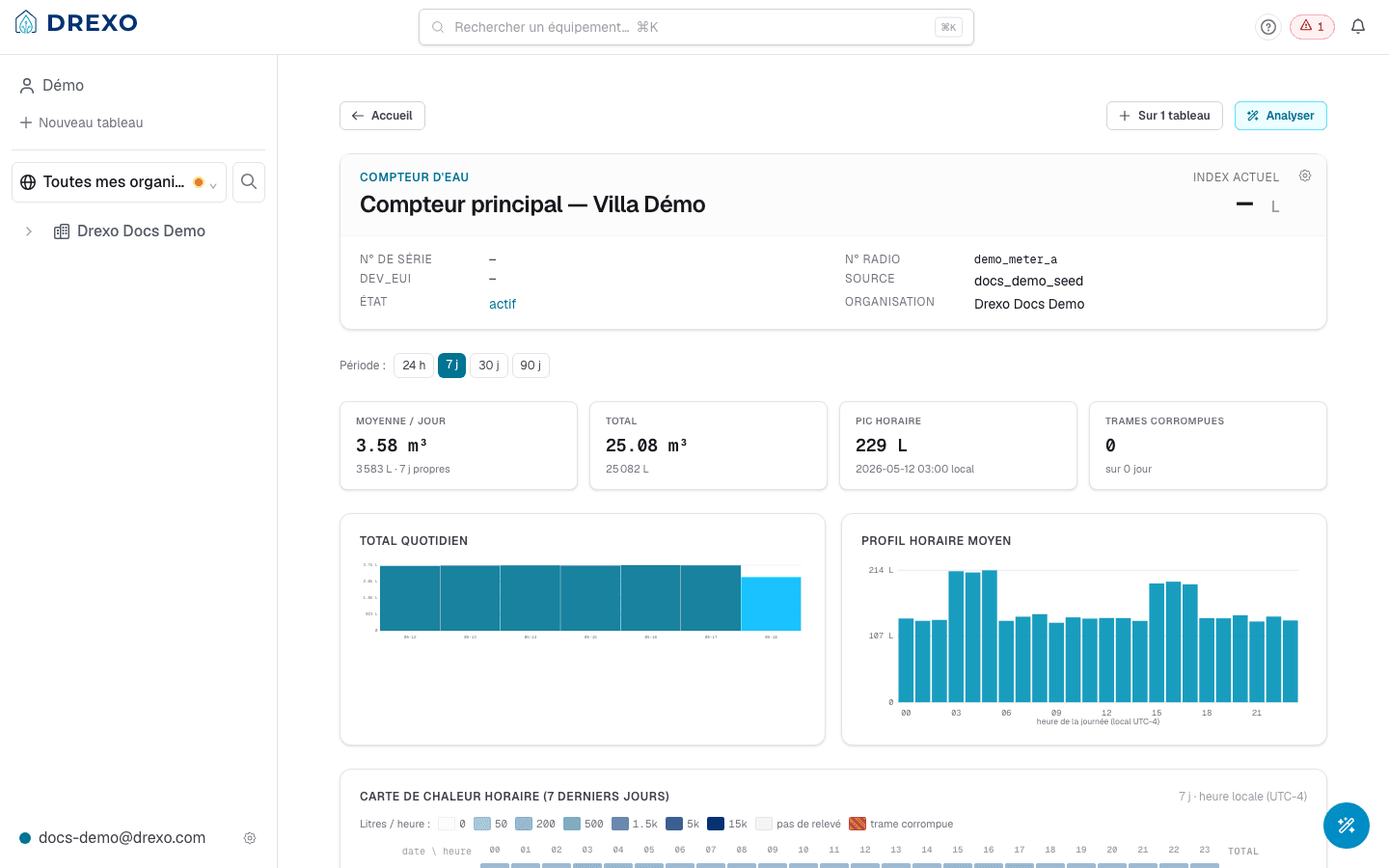
1. En-tête
- Numéro de série + nom interne de l'appareil.
- Badge décodeur indiquant la famille du compteur (par exemple Itron Intelis wSource).
- Puces d'alarme pour chaque alarme actuellement levée.
- Trois actions à droite :
- Épingler / Détacher d'un dashboard personnel.
- Renommer pour mon organisation — surnom partagé par tous les membres de votre organisation.
- Renommer pour moi — surnom strictement personnel, invisible pour les autres utilisateurs.
2. Bande de statistiques
Quatre chiffres clés sur la fenêtre temporelle choisie :
- Moyenne par jour — total consommé ÷ nombre de jours.
- Total sur la fenêtre.
- Pic horaire — la plus grosse consommation observée sur une heure isolée.
- Trames corrompues — nombre de frames reçues mais non décodables. Un compteur sain reste à zéro ; une valeur qui monte signale un problème de réception ou de hardware.
3. Graphiques côte à côte
- Total quotidien — barres : un jour = une barre. Lecture rapide des journées hautes / basses.
- Profil heure du jour — moyenne par tranche horaire 0–23 h. Révèle les habitudes (pic matin, creux nuit, fuite continue 24/24, etc.).
4. Heatmap horaire
Une grille jours × 24 heures où la couleur encode la quantité consommée pour chaque case. Très efficace pour :
- repérer une fuite (une teinte non noire la nuit, tous les jours, sur plusieurs heures) ;
- repérer une anomalie ponctuelle (une case foncée isolée à 3 h du matin) ;
- voir d'un coup d'œil les week-ends et jours fériés.
5. Alarmes
- Liste des alarmes actives en haut, avec leur date de déclenchement.
- Historique des alarmes résolues en-dessous (par défaut, 100 dernières).
Voir Alarmes pour la liste complète des types d'alarmes et leur sévérité.
6. Derniers index volumétriques
Tableau des dernières lectures brutes remontées par le compteur, horodatées. Utile pour les opérateurs qui ont besoin de la valeur exacte renvoyée par l'appareil avant tout calcul Drexo.
Demander à l'assistant
En haut à droite de la fiche, le bouton Demander à l'IA ouvre le chat avec le contexte de l'appareil pré-chargé. Vous pouvez poser des questions du genre :
- « Quelle est la consommation moyenne par jour sur les 7 derniers jours ? »
- « Y a-t-il eu une alarme cette nuit ? »
- « Le profil horaire suggère-t-il une fuite ? »
L'assistant n'invente pas de chiffres : il appelle les mêmes sources de données que la fiche elle-même, et cite la documentation publique quand vous lui posez une question sur le fonctionnement de la plateforme.
Partager l'appareil
Si vous êtes propriétaire de l'organisation à laquelle l'appareil appartient, un bouton Partager apparaît dans l'en-tête. Voir Partages pour les options (personnel, organisation, lien public).
Sinon, si vous recevez le partage, vous pouvez :
- ouvrir la fiche pour consulter les données,
- éventuellement placer l'appareil dans une zone de votre propre organisation (si le partageur l'a autorisé),
- ou quitter le partage personnel (bouton Quitter le partage en bas de la fiche), ce qui révoque votre accès.