
Dashboards
Composer des tableaux de bord personnels avec des widgets d'appareils et un suivi d'alarmes.
Dashboards
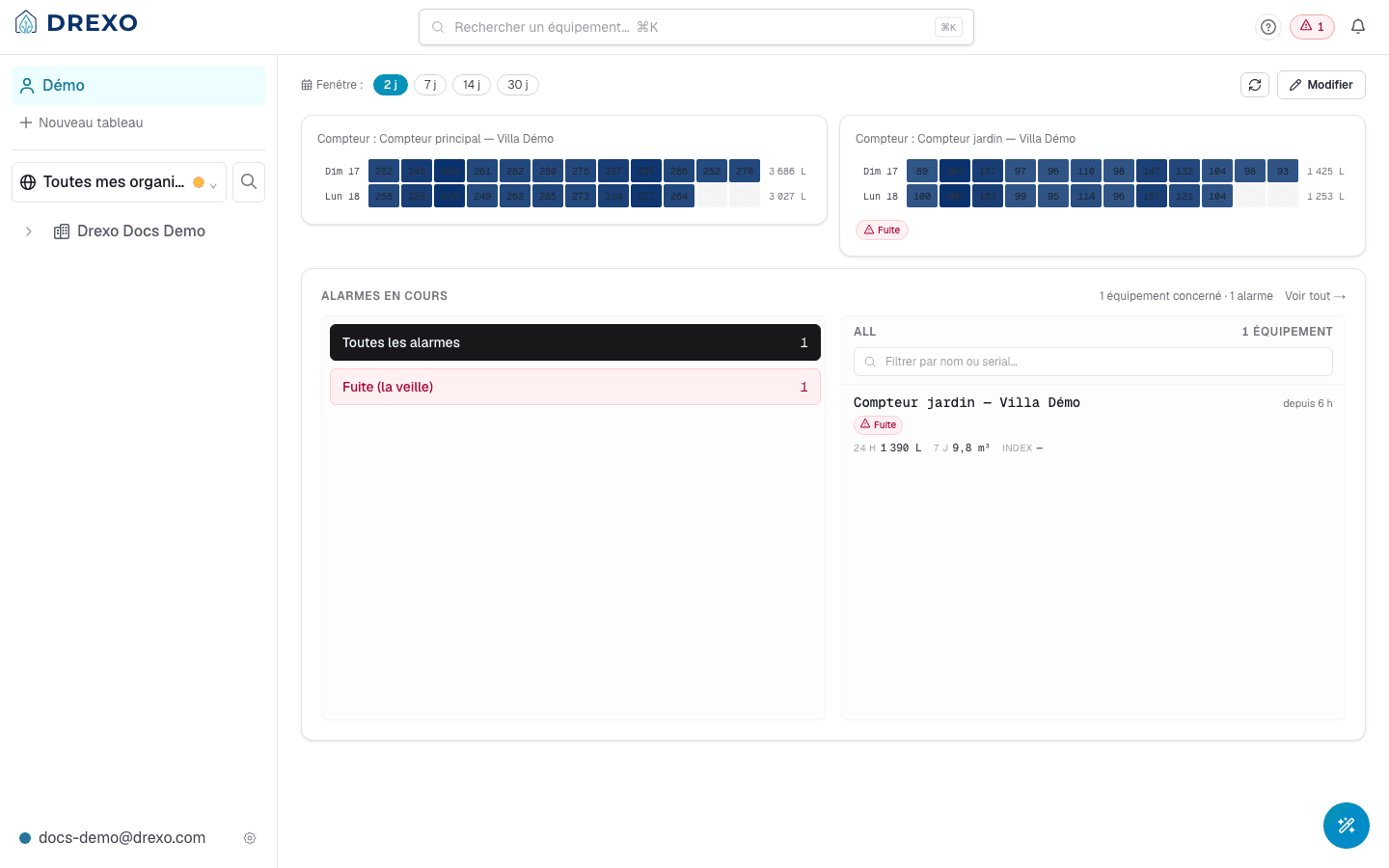
Un dashboard est une vue composable de plusieurs appareils sur une même page. Vous pouvez en créer autant que vous voulez — un par site, un par client, un par usage — et y épingler les widgets qui vous intéressent.
Drexo gère deux familles de dashboards :
- Personnels — strictement à vous. Listés en haut du rail de gauche.
- Zone — attachés à une zone (un site, un bâtiment, un étage…). Visibles par tous les membres de l'organisation propriétaire.
Cette page couvre les dashboards personnels.
Créer un dashboard
Depuis le rail de gauche, sous la liste de vos dashboards, cliquez + Nouveau tableau. Donnez-lui un nom (modifiable plus tard), choisissez optionnellement une icône, et validez.
Le nouveau dashboard s'ouvre vide, prêt à être peuplé.
Y ajouter des appareils
- Sur la fiche d'un appareil, cliquez Épingler à un dashboard et sélectionnez le dashboard cible.
- Ou, depuis la vue dashboard elle-même, cliquez la tuile + en bas de la grille pour ouvrir une recherche d'appareils.
Chaque widget appareil affiche :
- Son nom contextuel (surnom de l'organisation > nom interne).
- Sa consommation récente sur une fenêtre temporelle réglable.
- Les alarmes actives s'il y en a.
- Un lien vers sa fiche complète.
Réorganiser, renommer, supprimer
Activez le mode édition via le bouton Modifier (ou en
ajoutant ?edit=1 à l'URL — partageable). En mode édition :
- Glisser-déposer chaque widget pour le repositionner.
- × Retirer un widget — confirme avec une bannière de 10 s pour annuler.
- Renommer le dashboard depuis la barre d'outils.
- Supprimer le dashboard entier (irréversible — Drexo demande confirmation).
L'URL ?edit=1 est partageable, donc collaborative dans le sens
suivant : deux personnes peuvent éditer le même dashboard
simultanément, le dernier qui sauve emporte la version (les
écritures sont par-widget, pas par-dashboard, donc deux personnes
qui réordonnent des widgets différents ne se marchent pas dessus).
Le widget « Alarmes »
Un widget spécial — la liste des alarmes actives sur tous vos appareils accessibles — peut être épinglé sur n'importe lequel de vos dashboards.
- Allez sur la page Alarmes.
- En haut, le sélecteur Épingler le widget sur liste vos dashboards. Cochez ceux qui doivent l'afficher.
Le widget reflète la même liste partout : c'est l'épingle qui est multi-dashboard, pas l'état de l'alarme.
Plage temporelle
Chaque widget appareil peut afficher 1, 7, 30, ou 60 jours d'historique. Le réglage par défaut est 7 jours.
- Au niveau du widget : un sélecteur sur le widget lui-même surcharge la valeur par défaut pour cette tuile seulement.
- Au niveau du dashboard : pas (encore) de réglage global. Tous les widgets démarrent à 7 jours sauf surcharge individuelle.
Pour aller plus loin
- Fiche d'un appareil — d'où l'on épingle.
- Alarmes — d'où l'on épingle le widget alarmes.
- Partages — un appareil partagé peut être épinglé sur un dashboard personnel exactement comme un appareil de votre propre organisation.